Glavna razlika između Workbook-a (radna knjiga) i Worksheet-a (radni list) je u tome što Workbook sadrži više Worksheet-ova. Posmatrajte ih kao knjigu i listove u njoj.
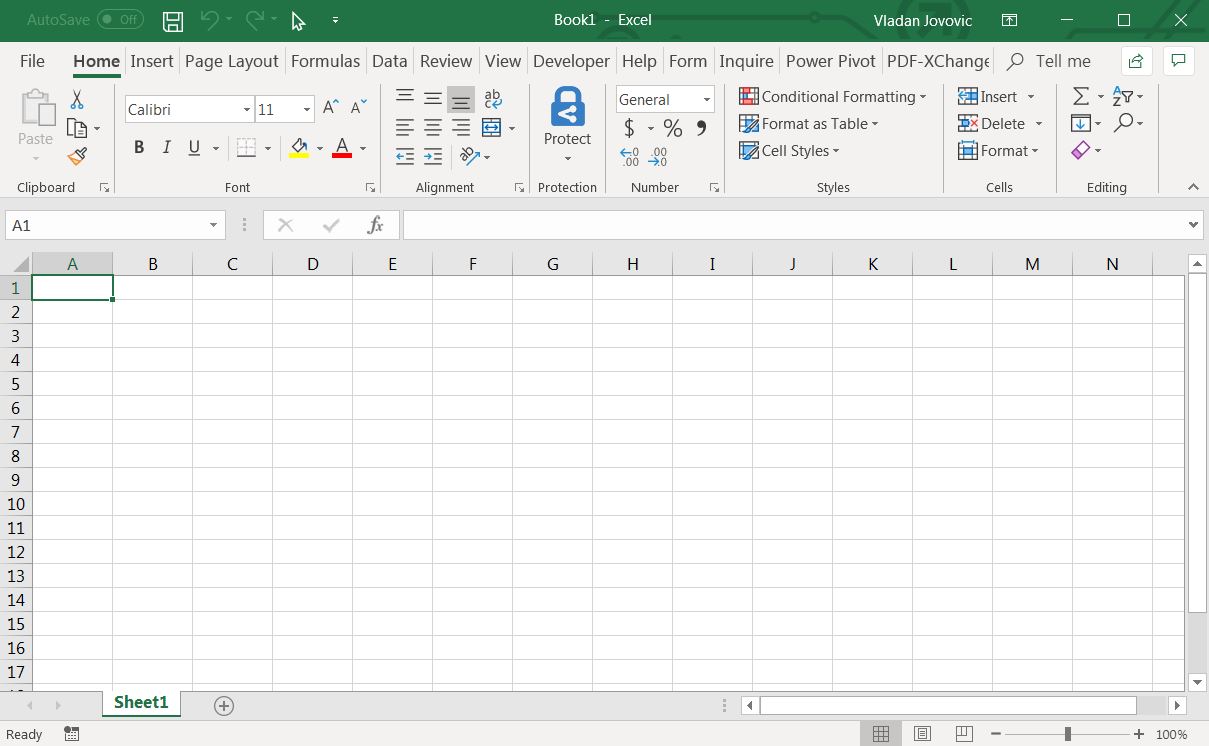
U radnoj knjizi (Workbook) razlikujemo 3 osnovna dela:
- Osnovnu liniju sa opcijama (Ribbon)
- Formula Bar
- Radnu površinu odnosno radni list (Worksheet)
Ribbon
Ribbon sadrži celu paletu opcija koju možete koristiti radeći u excel alatu. Podeljen je na odeljke od kojih svaki sadrži odredjenu grupu opcija. Možete manipulisati njim, dodavati nove opcije, uklanjati one koje vam nisu potrebne, takodje moguće je stvoriti svoj odeljak sa paletom omiljenih i najčešće korišćenih opcija. O tome kako manipulisati Ribbon-om pisaću u jednom od narednih tekstova.

Formula Bar
Formula bar kao što sama reč govori koristi se za pisanje formula uz pomoć mnogobrojnih Excel funkcija, ovo je ujedno jedan od najčešće korišćenih odeljaka Excel alata.

Radni list (Worksheet)
Sav rad u Excel-u piše se na radnom listu, osnovna jedinica za skladištenje podataka na radnom listu je ćelija pravougaonog oblika raspoređena u mreži na svakom radnom listu. Pojedinačne ćelije podataka se identifikuju i organizuju korišćenjem slova iz vertikalnih kolona i brojeva vodoravnih redova radnog lista koji zajedno stvaraju referencu ćelije, kao što su A1, C13 ili Z955. U svakoj od ćelija je moguće unositi vrednosti (tekst, formule…).

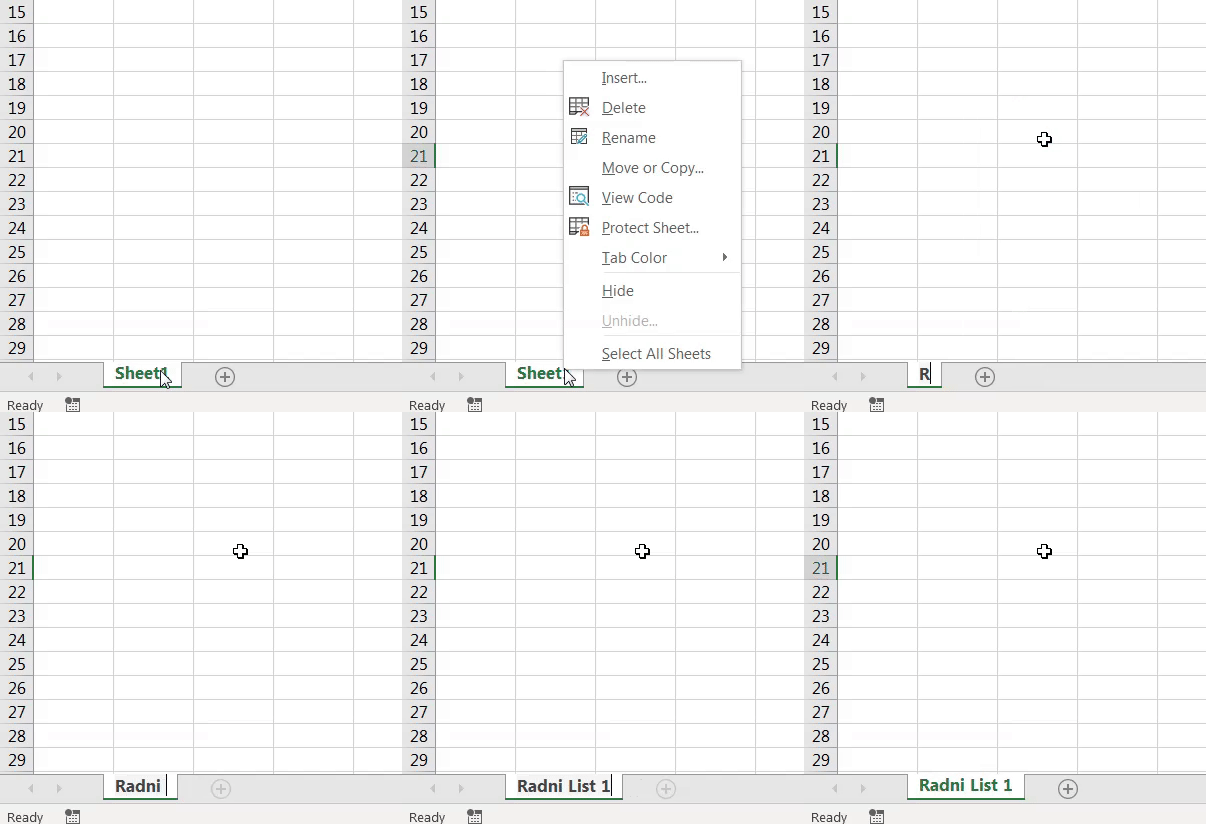
Promena naziva radnog lista
U Excel-u svaki radni list ima naziv. Po defaultu su radni listovi nazvani Sheet1, Sheet2, Sheet3, itd., ali možete jednostavno promeniti ta imena, pogledajte sliku dole.
Dodavanje novog radnog lista
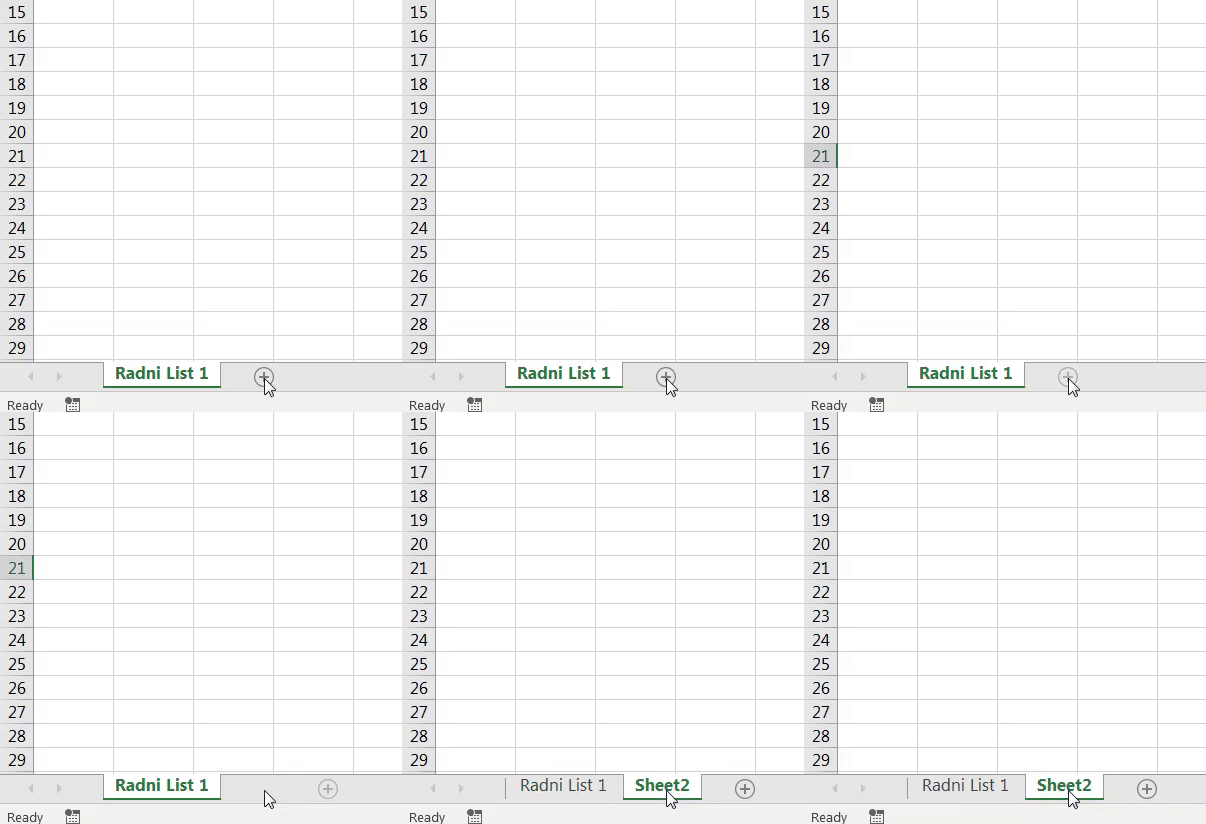
Ukoliko želite da dodate novi list, najlakše ćete to uraditi klikom na krstić kao što je pokazano na slici dole.
Brisanje radnog lista
Izaberite opciju Delete sa liste koja vam se otvori nakon desnog klika na radni list koji želite da obrišete. To izgleda ovako:

Kopiranje radnog lista
Opcija Move or Copy… poslužiće vam pri kopiranju radnog lista. (slika dole)

Takođe koristeći ovu opciju možete kopirati ili pomeriti radni list u novu radnu knjigu (Workbook). Pogledajte kako to možete uraditi.

Menjanje boje radnog lista
Na istoj listi koja se otvara desnim klikom na naziv radnog lista možete naći i opciju za menjanje boje. Pogledajte ispod kako to u praksi i izgleda.


 Excel Saveti