Da biste pokrenuli opciju Data Validation idite na Data > Data Tools > Data Validation. Ukratko govoreći ova opcija vam nudi mogućnost da korisniku vašeg excel fajla ograničite šta može da upusuje u ćelije fajla.
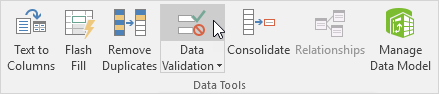
Da biste bolje razumeli kako opcija finkcioniše pogledajte primer korak po korak na dole.
U ovom primeru ograničićemo korisnika da u ćeliju unese samo one vrednosti iz vama željenog opsega. Primer glasi: U koliko sati rano obično ustajete? (želimo da ograničimo unos na vremenski interval od 5h do 11h)
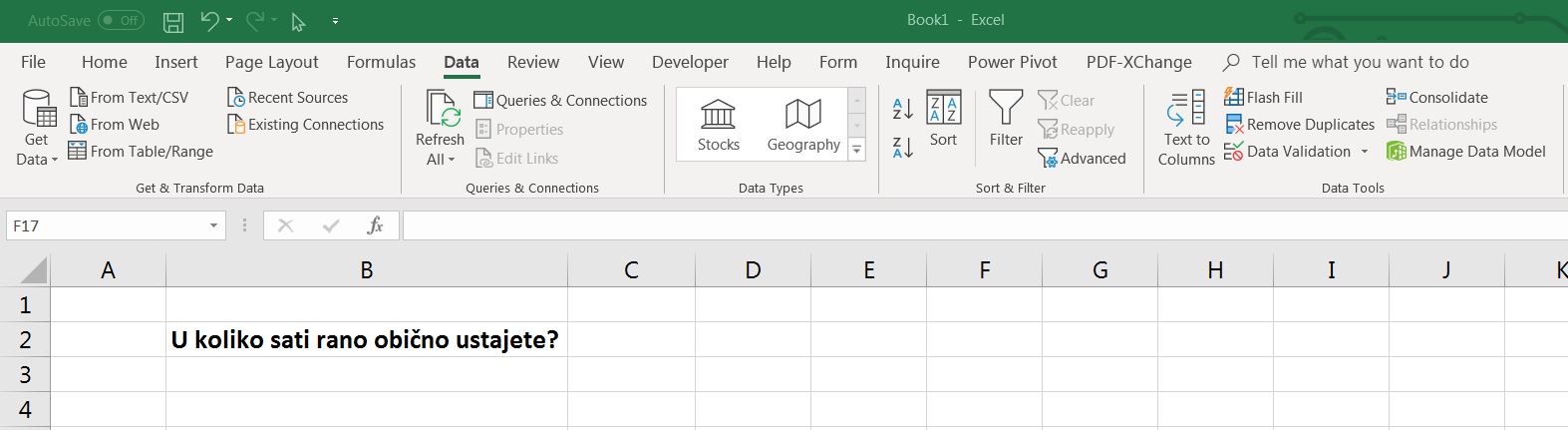
- Označite ćeliju C2
- Idite na Data > Data Tools > Data Validation
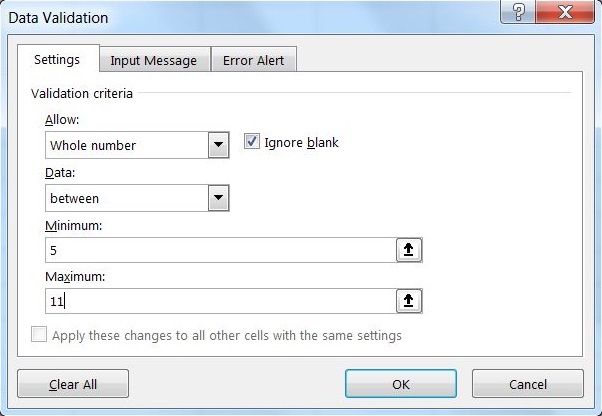
- U polju Allow izaberite Whole number
- U polju Data izaberite between
- U poljima Minimum / Maximum upišite vrednosti 5 i 11.
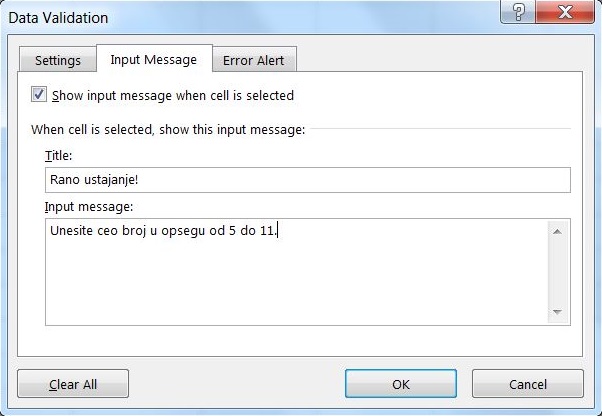
Kartica Input Message
- Označite ‘Show input message when cell is selected’
- Unesite naziv u polju Title
- Unesite poruku u polju Input message.
Error Alert
U slučaju da korisnik ne postupi u skladu sa uputstvom koji smo mu naveli u kartici Input Message i unese nevažeću vrednost ili vrednost van definisanog opsega, pojaviće se upozorenje o grešci. To upozorenje je moguće uskladiti našim potrebama koristeći Error Alert karticu na sledeći način:
- Označite ‘Show error alert after invalid data is entered’
- Unesite naziv u polju Title
- Unesite poruku u polju Error message.
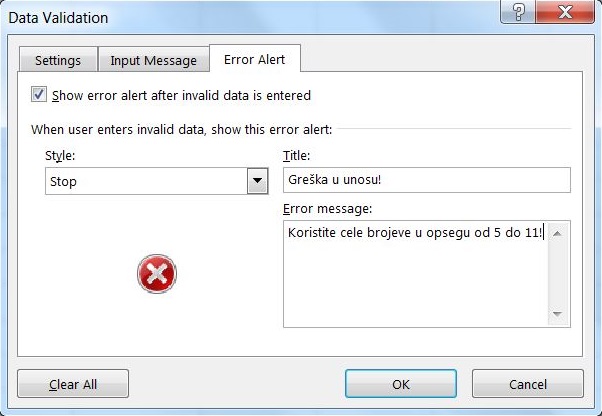
Kliknite na ok.
Pogledajte ceo postupak rada sa Data Validation opcijom na videu dole. Ovu opciju možete koristiti i na druge načine, jedan od najpopularnijih je pravljenje padajuće liste o kojoj ću pisati u jednom od narednih tekstova.
Napomena: da biste uklonili Data Validation opciju iz ćelije, označite je i na kartici Data u grupi Data Tools, kliknite na Data Validation, a zatim kliknite Clear All i na kraju Ok. Možete da koristite opciju Go To Special za brže pronalaženje svih ćelija gde se koristi Data Validation.
Više o tome kako koristiti opciju Go To Special naćićete ovde.


 Excel Saveti
One thought on “Excel – Rad sa Data Validation”